
Proč je zálohování důležité
Fotografie, dokumenty a další soubory dnes často ukládáme do telefonu, počítače nebo tabletu. Zařízení jsou praktická, ale mohou se poškodit, ztratit nebo přestat fungovat. K náhodnému smazání navíc může dojít během několika sekund.
Záloha je kopie souborů uložená na jiném místě než originál. Pokud se s původními daty něco stane, můžete je obnovit. Dobře nastavené zálohování nemusí být složité ani drahé. Nejdůležitější je vytvořit si pravidelný systém a skutečně ho dodržovat.
Začněte přehledem svých souborů
Než vyberete způsob zálohování, zjistěte, co všechno potřebujete chránit. Projděte telefon, počítač, externí disky a paměťové karty. Zaměřte se hlavně na soubory, jejichž ztráta by vás mrzela nebo by vám způsobila praktické potíže.
Může jít například o:
– fotografie a videa,
– osobní dokumenty,
– pracovní soubory,
– školní materiály,
– kontakty a kalendáře,
– uložené projekty,
– důležité e-maily,
– nastavení a data aplikací.
Rozdělte si soubory podle důležitosti. Fotografie z dovolené můžete zálohovat jinak než dočasné stažené soubory. Díky tomuto přehledu také snadno odhadnete, kolik úložného prostoru budete potřebovat.
Použijte více než jednu kopii
Praktickým pravidlem je mít alespoň tři kopie důležitých dat, uložené na dvou různých typech úložiště, přičemž jedna kopie je umístěná mimo domácnost.
Toto pravidlo můžete použít například takto:
- Originální soubory máte v počítači nebo telefonu.
- Druhou kopii ukládáte na externí disk.
- Třetí kopii uchováváte v online úložišti.
Když selže počítač, máte externí disk. Pokud se poškodí disk například při požáru nebo povodni, zůstává online kopie. Více kopií snižuje riziko, že o data přijdete najednou.
Záloha na externí disk
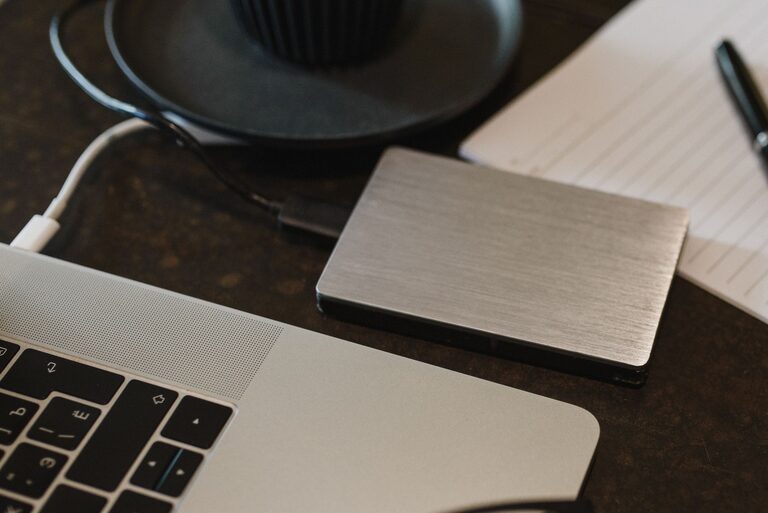
Externí disk je jednoduché řešení pro větší množství fotografií a souborů. Připojí se k počítači pomocí kabelu a data na něj můžete zkopírovat ručně nebo prostřednictvím programu pro automatické zálohování.
Při výběru disku věnujte pozornost především těmto vlastnostem:
– dostatečné kapacitě,
– kompatibilitě s vaším počítačem,
– rychlosti přenosu,
– kvalitě výrobce,
– snadnému připojení.
Kapacita disku by měla být větší než objem dat, která chcete zálohovat. Myslete také na budoucí fotografie a nové soubory. Pokud máte například 400 GB dat, disk s kapacitou 500 GB vám brzy nemusí stačit.
Externí disk po zálohování odpojte a uložte na bezpečné místo. Pokud zůstane stále připojený, může ho poškodit stejný problém jako počítač, například elektrická porucha nebo škodlivý program.
Ruční, nebo automatické kopírování?
Ruční kopírování je vhodné pro menší množství dat a občasné zálohy. Vytvořte si například připomínku jednou týdně nebo jednou měsíčně. Při každém kopírování zkontrolujte, zda se přenesly všechny důležité složky.
Automatické zálohování je pohodlnější. Systém pravidelně ukládá nové nebo změněné soubory bez nutnosti na celý proces myslet. Nastavení se liší podle operačního systému a použitého programu, princip je však podobný: vyberete složky, cíl zálohy a interval.
Záloha v online úložišti
Online úložiště, často označované jako cloud, ukládá soubory na vzdálené servery. K datům se dostanete přes internet z počítače, telefonu nebo jiného zařízení. Výhodou je automatická synchronizace a ochrana před ztrátou zařízení doma.
Online úložiště se hodí zejména pro:
– automatické nahrávání fotografií z telefonu,
– sdílení souborů mezi zařízeními,
– rychlý přístup k dokumentům,
– kopii dat mimo domácnost,
– obnovu souborů po ztrátě počítače.
Bezplatné tarify obvykle nabízejí omezené množství prostoru. U větších sbírek fotografií může být potřeba placený tarif. Před jeho aktivací si ověřte cenu, velikost úložiště, možnosti zrušení a způsob obnovy souborů.
Nezapomeňte také na zabezpečení účtu. Použijte jedinečné heslo a zapněte dvoufázové ověření, pokud ho služba nabízí. To znamená, že se při přihlášení kromě hesla použije ještě druhý způsob potvrzení, například kód v telefonu.
Jak zálohovat fotografie z telefonu
Telefony často obsahují nejnovější a nejcennější fotografie. Nastavte proto automatické nahrávání fotografií do vybraného online úložiště. Zkontrolujte, zda se nahrávají také videa a zda aplikace pracuje pouze přes Wi-Fi, pokud chcete šetřit mobilní data.
Jednou za čas otevřete úložiště na počítači a ověřte, že jsou fotografie skutečně dostupné. Automatické funkce mohou být vypnuté po změně nastavení, odhlášení účtu nebo nedostatku volného prostoru.
Důležité fotografie můžete navíc jednou za několik měsíců stáhnout na externí disk. Tím získáte další kopii a nejste závislí jen na jedné službě.
Udržujte ve složkách pořádek
Přehledné pojmenování souborů usnadní zálohování i pozdější hledání. Fotografie můžete třídit podle roku a události, například:
– 2024 Dovolena Italie,
– 2025 Rodinna oslava,
– 2026 Vylety.
U dokumentů používejte názvy, ze kterých je jasné, co obsahují. Místo názvu „dokument1“ použijte například „Smlouva internet 2026“. Vyhněte se příliš dlouhým názvům a snažte se používat stejný systém na všech zařízeních.
Před zálohováním také odstraňte zjevné kopie, neúspěšné snímky a nepotřebné soubory. Uvolníte tím místo a zjednodušíte správu dat. S mazáním však nespěchejte, pokud si nejste jistí, zda soubor opravdu nepotřebujete.
Zálohu pravidelně kontrolujte
Záloha není hotová jen proto, že jste soubory jednou zkopírovali. Disk se může poškodit, online služba může přestat synchronizovat nebo se soubory nemusí přenést úplně.
Jednou za několik měsíců proveďte krátkou kontrolu:
– otevřete několik starších fotografií,
– vyzkoušejte obnovu vybraného dokumentu,
– ověřte datum poslední synchronizace,
– zkontrolujte volné místo,
– podívejte se, zda se zálohují správné složky,
– zkontrolujte stav externího disku.
Nejlepší záloha je ta, kterou umíte také obnovit. Zkuste si proto vybrat několik souborů a stáhnout je zpět do počítače nebo telefonu. Pokud proces funguje, budete při skutečném problému připraveni.
Vytvořte si jednoduchý plán
Pro většinu domácností stačí tento základní postup:
- Zapněte automatické zálohování fotografií z telefonu.
- Jednou týdně nebo měsíčně zálohujte počítač na externí disk.
- Jednou za několik měsíců zkontrolujte, zda lze soubory obnovit.
- Externí disk uchovávejte mimo počítač a pokud možno na jiném bezpečném místě.
- Pravidelně kontrolujte hesla, zabezpečení účtu a volnou kapacitu.
Začněte nejdůležitějšími soubory a postupně přidejte další. Nemusíte nastavit celý systém během jednoho dne. I jediná dodatečná kopie je výrazně lepší než žádná. Důležité je, aby zálohování probíhalo automaticky nebo se stalo pevnou součástí vaší pravidelné rutiny.